Windows 10

Caracteristicas generales sobre el nuevo sistema operativo de Microsoft.

Ubuntu Linux

Revisando Ubuntu Linux 15.04

Fedora Linux 22

Una mirada a la versión 22 de Fedora Linux.

Antivirus Qihoo Free

Conoce al Antivirus Free del momento.

Top Firewall Free

Sabes cuales son los riesgos por no proteger correctamente el sistema Windows?

Mostrando entradas con la etiqueta GNU/Linux. Mostrar todas las entradas

martes, 11 de agosto de 2015

GParted Live | Linux


GParted, o el Editor de particiones GNOME para usar su nombre completo, es un programa para crear, cambiar el tamaño y eliminar particiones en un disco duro. También se ocupa de crear y cambiar el tamaño de los sistemas de archivos en esas particiones. Aunque es una herramienta de Linux, y se incluye en muchas distribuciones de Linux, GParted entiende perfectamente los sistemas de archivos de Windows y los métodos de arranque y está disponible como una imagen ISO que puede ser usada en USB o CD en Live, por lo que puede ser usado para la reparación en un equipo con Windows. La opción de disco en vivo suele ser la opción más segura, a menos que se este trabajando en una segunda unidad de disco que no contiene el sistema operativo. Además una imagen iso CD, GParted está disponible como un archivo de imagen que se puede utilizar para crear una memoria USB de arranque. Tanto en USB como en CD se pueden utilizar como fuente de arranque de red si necesita trabajar con varios equipos de una red. GParted se encarga de todos los sistemas de archivos de Windows, NTFS y variantes FAT, además de todos los populares, y algunos sistemas de ficheros, no tan populares de Linux. También funciona con el sistema de archivos Mac HFS +, aunque el aumento de tamaño de las particiones no es posible con HFS +. GParted está también disponible en otros CD Live de Linux, como Knoppix y Clonezilla.

Utiliza debian como sistema base y su gestor de ventanas es Fluxbox.


Características:
  • Crear tablas de partición (por ejemplo, MS-DOS, GPT)
  • Crear, borrar, copiar, cambiar el tamaño, mover, comprobar, establecer nuevo UUID, o particiones de etiquetas
  • Manipular btrfs, ext2 / 3/4, f2fs, FAT16 / 32, HFS / HFS +, linux-swap, pv lvm2, nilfs2, reiserfs, / 4, los sistemas de archivos NTFS UFS y XFS
  • Activar y desactivar banderas de partición (por ejemplo, de arranque, oculto)
  • Alinear particiones para mebibyte (MIB) o límites de los cilindros
  • Intento de rescate de datos de particiones perdidas
  • Soporta RAID de hardware, placa madre BIOS RAID, software de Linux RAID
  • Soporta todos los tamaños de sector (por ejemplo, 512, 1.024, 2.048, 4.096 sectores bytes)
Web del Autor: Gparted Live

Nuestras descargas son libres de virus

viernes, 24 de julio de 2015

Top 5 Distribuciones GNU/Linux según DistroWatch


Una de las cosas que podría ocurrirle a muchos usuarios cuando se plantean incursionar en el Software Libre o siendo mas especifico en el universo GNU/Linux es, ¿Qué sistema operativo elegir? Si bien existen cientos de post, blogs, artículos y paginas Webs dispuestas a orientar a aquellos que pudieran sentirse abrumados por tanta información, la Web Distrowatch no solo nos da una perspectiva sobre el amplio alcance que ha tenido el software libre, sino que nos sirve para conocer cada una de las distribuciones existentes. En este articulo te mostramos las 5 distribuciones GNU/Linux que se mantienen en los primeros lugares.

5.- Fedora
Una de las más antiguas distribuciones Linux, Fedora puede remontar sus orígenes a los años 1990 con Red Hat Linux. Fedora surgió cuando Red Hat decidió dividir su distribución Red Hat Linux en Red Hat Enterprise Linux y Fedora proyecto en 2003.

La distribución tiene como objetivo proporcionar un sistema de software completamente gratuito y tradicionalmente se ha lanzado como una alternativa a Ubuntu. Debido a su enfoque en la prestación de de software de vanguardia y centrada en características de servidor, esta distro basada en RPM ha sido a menudo descrito como adecuado para usuarios avanzados.

La facilidad de uso de Fedora ha disminuido desde la introducción del escritorio Gnome 3, una salida fenomenal de la metáfora del escritorio tradicional. El proyecto Gnome, sin embargo, ha trabajado incansablemente para ofrecer una mejor experiencia de usuario para los mas novatos y esto es evidente en las últimas versiones.

Fedora ha carecido tradicionalmente de una herramienta de gestión de software decente a pesar de varios intentos de proporcionar una alternativa adecuada al popular Gestor de paquetes Synaptic. Tal vez tendrá mejor suerte con Gnome Software, la mejora continua de lookalike Ubuntu Software Center.

El proyecto apunta a una nueva versión cada seis meses. Con las recientes versiones, Fedora comienza a ofrecer tres variantes: la nube, servidores y estaciones de trabajo. Cada una de ellas se construirá sobre la misma base, con otros componentes añadidos y adaptando la base al usuario final.

4.- OpenSESU
Una de las distros más populares basadas en RPM, OpenSUSE con su herramienta “all-in-one” (todo en uno) de gestión YaST (Instalación de herramientas) pueden manejar la instalación de software, así como la configuración del sistema y la administración. Se puede utilizar para configurar casi todos los aspectos del sistema, de la apariencia de hardware. Si bien es conveniente tener todas estas opciones en un solo lugar, puede parecer un poco abrumador e intimidante, especialmente a los nuevos usuarios de Linux.

Siguiendo el ejemplo de las distros que cuentan con un instalador sencillo. Casi todas las opciones avanzadas, tales como la creación de una impresora y la configuración de LDAP, ya no son una parte del instalador, haciendo que el proceso sea rápido y más atractivo para los nuevos usuarios.

Una de las características más populares de OpenSUSE es la capacidad de volver sobre algún cambio realizado. Un previo se crea cada vez que realice cambios en el sistema con la herramienta de configuración YaST. Con la herramienta Snapper, puede comparar los cambios y volver a algún punto anterior del sistema.

Otra característica innovadora dirigida a los nuevos usuarios es el de un solo clic de instalación del sistema, que hace que la instalación de aplicaciones se realice rápidamente.

3.- Ubuntu
La distribución cuenta con un escritorio propio llamado Unity, uno de los entornos de escritorio más polarizantes en el ecosistema Linux. En su mayor parte, la distro sigue siendo increíblemente pulida y sofisticada para todo tipo de usuarios, pero especialmente para los novatos.

Ubuntu tiene uno de los mecanismos de instalación más fáciles. No incluye codecs propietarios por defecto, pero puede incluirlos durante la instalación, simplemente haciendo clic en una casilla de verificación. Esta distro se libera dos veces al año con los lanzamientos regulares Long Term Support (LTS) que son apoyados por cinco años.

Una de las novedades más interesantes características de la versión 14.10 es el control de contenedores a nivel de usuario. Esto permite una mayor seguridad ya que los usuarios pueden ejecutar contenedores con privilegios de superusuario. Cuenta con soporte para OpenStack Juno, que es una característica más relevante para los usuarios experimentados que para los novatos.

Herramientas para navegar por la web, acceder a mensajes de correo electrónico, la reproducción de archivos multimedia y trabajar con documentos están disponibles. La distribución también se jacta de uno de los repositorios de software más grandes con lo que se podrá instalar fácilmente todo tipo de aplicaciones adicionales, Ubuntu Software Center sigue siendo una de las mejores herramientas de gestión de software que ha inspirado a varios clones.

2.- Debian
Mientras que esta distro todavía es considerada como la mejor oferta para el despliegue de servidores, Debian también ha hecho incursiones en el escritorio. Ahora se incluye con todos los entornos de escritorio más populares, tales como Gnome, KDE, LXDE, XFCE, etc. Las versiones recientes también han introducido un instalador simple.

Debian es flexible y se puede configurar como un escritorio, o como un servidor web. Una de las mayores contribuciones de Debian hizo al mundo del software libre era dpkg, que es el sistema subyacente en varias distribuciones populares como Ubuntu y Mint.
Sin controladores o codecs propietarios, pero es una de las distribuciones más antiguas y más populares de Linux y tiene sus ventajas. Casi todos los proveedores de software proporciona binarios pre-empaquetados para Debian, por lo que la instalación de las cosas es rápido.

El proyecto se suscribe a "liberación cuando esté listo" filosofía que pretende lanzar una nueva distro cada dos años. Debian produce tres distros: Estable, testing y unstable. Los dos últimos están dirigidos a usuarios y desarrolladores experimentados.

Debian a diferencia de la mayoría de otras distribuciones, cuenta con aplicaciones más viejas, pero los paquetes son minuciosamente probados para garantizar su estabilidad. Esto significa que la distro no dispone de software o tecnologías de vanguardia. Los usuarios experimentados con la esperanza de trabajar con las últimas ofertas pueden cambiar a Debian Testing o Unstable.

Todos los paquetes nuevos se introducen por primera vez en la rama Unstable de Debian, se maduran y prueban eventualmente. En esta etapa, los paquetes todavía no están listos para su uso corriente, pero han sido objeto de algunas pruebas y correcciones de errores detectados.

1.- Linux Mint
Linux Mint ofrece a los usuarios la opción de dos entornos basados ​​en Gnome, que están dobladas Mate y Cinnamon. Mate está diseñado para ser una fiel continuación del obsoleto escritorio Gnome 2. Cinnamon en cambio parece más moderno con un menú limpio que proporciona acceso rápido a todas las configuraciones y aplicaciones del sistema en un solo lugar.

Al igual que Ubuntu, esta distro también está precargada con una gama de completa aplicaciones para uso diario en el trabajo o reproducciones multimedia. Pero en un inicio marcado por varias distros convencionales como Ubuntu y Fedora.
La última versión, Mint 17, es un lanzamiento largo plazo que será apoyado hasta 2019. Al igual que con la versión actual, próximos lanzamientos de la distro también estarán basadas en Ubuntu 14.04, en sí misma una versión LTS. Esto significa que este sistema operativo no se introducirán nuevas características estelares hasta Mint 18, prevista para el lanzamiento en 2016.

Conclusión:

Sin duda el amplio mundo GNU/Linux nos permita dentro un mar de características elegir entre un basto he infinito universo de gustos, la posibilidad y usabilidad de un sistema operativo que mas se adapte a nuestro día día.

miércoles, 15 de julio de 2015

Debian Linux 8

Debian 8 apodado "Jessie" como el personaje de Toy Story, Debian Linux consiste en tres ramas principales de desarrollo: Estable, pruebas y inestables. Para que una nueva versión de Debian sea oficialmente publicada, el trabajo debe progresar a través de cada etapa (a partir de inestable, que termina en Estable). Pero no fue hasta la congelación oficial característico en Debian, que los contenidos de Pruebas realmente se convirtieron en lo que realmente encontrará en Debian 8 hoy.

Si todo eso suena complicado y lento, eso es porque lo es. De hecho, ese es el punto.

Debian Stable está diseñado para ser, bueno y estable. La base de Debian se basa en los ciclos de desarrollo largos y un enfoque conservador para actualizaciones de la aplicación.

Así que, como regla general, Debian Stable queda atrás más o menos cada dos distro en el mercado a la hora de empaquetar actualizaciones. Si desea lo mejor y más nuevo, Debian Stable simplemente no es la distro para usted. Mientras Debian 8 traer un montón de cosas nuevas a Debian, no tiene casi nada que el resto del mundo Linux no ha estado utilizando, para en algunos casos, años.

¿Por qué utilizar Debian? Hay un montón de razones filosóficas: el legendario contrato social de Debian, la comunidad, y todo el software incluido en los repositorios pasa a ser libre (como en libertad), durante mucho tiempo un sello distintivo de Debian.

El recurso más práctico de Debian reside en su legendaria estabilidad. Pudiendo corrier en servidores duran te años y nunca tener una caída del servidor. Esta formalidad es parte de la razón de Debian es la base para docenas de distribuciones posteriores.

No todo lo que utiliza Debian, bajo del canal estable como su base. De hecho, vale la pena señalar que tal vez el más famoso proyecto basado en Debian, Ubuntu, se construye dentro de la rama inestable de Debian. Sin embargo, Debian Stable sigue siendo una de las distribuciones más populares de Linux. Esto es particularmente cierto para los servidores web en la que, de acuerdo con las estadísticas de W3Techs.com (que se deben tomar con un grano, si no una generosa ración de sal), Debian representa el mayor porcentaje de servidores Linux en la Web: 32,3%.

Todo esto hace de Debian estable mucho más grande que las distros más rápido en movimiento como Ubuntu o Fedora.

Y debido a Debian 8 da el salto a systemd, la nueva versión sólo podría ser el mayor cambio en Debian desde la primera versión en 1993.

Y en resumen, es difícil decir que Debian tiene un escritorio por defecto. Se puede descargar Debian en diferentes entornos como por ejemplo, Gnome (escritorio por defecto), Kde, Xfce, Lxde, Cinnamon y Mate.

Dejo algunas vistas de entorno:


Entorno Gnome


Entorno Cinnamon


Entorno Xfce

Link para descargar Debian 8.6 por torrent:

Para arquitecturas de 32bit
Para arquitecturas de 64bit

Las descargas corresponden a imágenes Vivas (Live) de la distribución y antes de descargar podrán elegir el tipo de entorno seleccionando el torrent correspondiente.

Web del Autor: Debian

Nuestras descargas son libres de virus

domingo, 12 de julio de 2015

Revisando Ubuntu 15.04

Primeras Impresiones

Si nunca ha usado antes Ubuntu Linux, probablemente su reacción dependerá del sistema operativo que esté utilizando actualmente.

Si está usando actualmente Windows 7 entonces te darás cuenta de que la interfaz de usuario para Ubuntu es muy diferente y sin duda muy moderno.

Los usuarios de Windows 8.1 probablemente se sentirán un poco más familiar y podrían de hecho ser una grata sorpresa que el escritorio Unity (Entorno por defecto en Ubuntu), es funcionalmente mucho mejor que el escritorio 8.1 de Windows.

El escritorio Unity en Ubuntu tiene una lista de iconos en un panel en la parte izquierda de la pantalla que se llama lanzador (panel).

En la parte superior de la pantalla hay un solo panel con iconos en la esquina derecha. Los iconos de izquierda a derecha le permiten hacer lo siguiente:
  • Establecer conexiones a Internet
  • Ajustar la configuración de idioma
  • Configurar bluetooth
  • Ajustar la configuración de energía
  • Ajustar la configuración de audio
  • Ver calendario / hora
  • Ajustar la configuración del sistema, cambiar de usuarios, reiniciar o apagado sistema entre otras cosas.
Ubuntu y en concreto la el entorno Unity proporciona una navegación rápida y una excelente integración de aplicaciones con el escritorio.

El lanzador es obviamente muy útil para abrir las aplicaciones más utilizadas, tales como el navegador web Firefox, la suite LibreOffice y el Centro de Software.

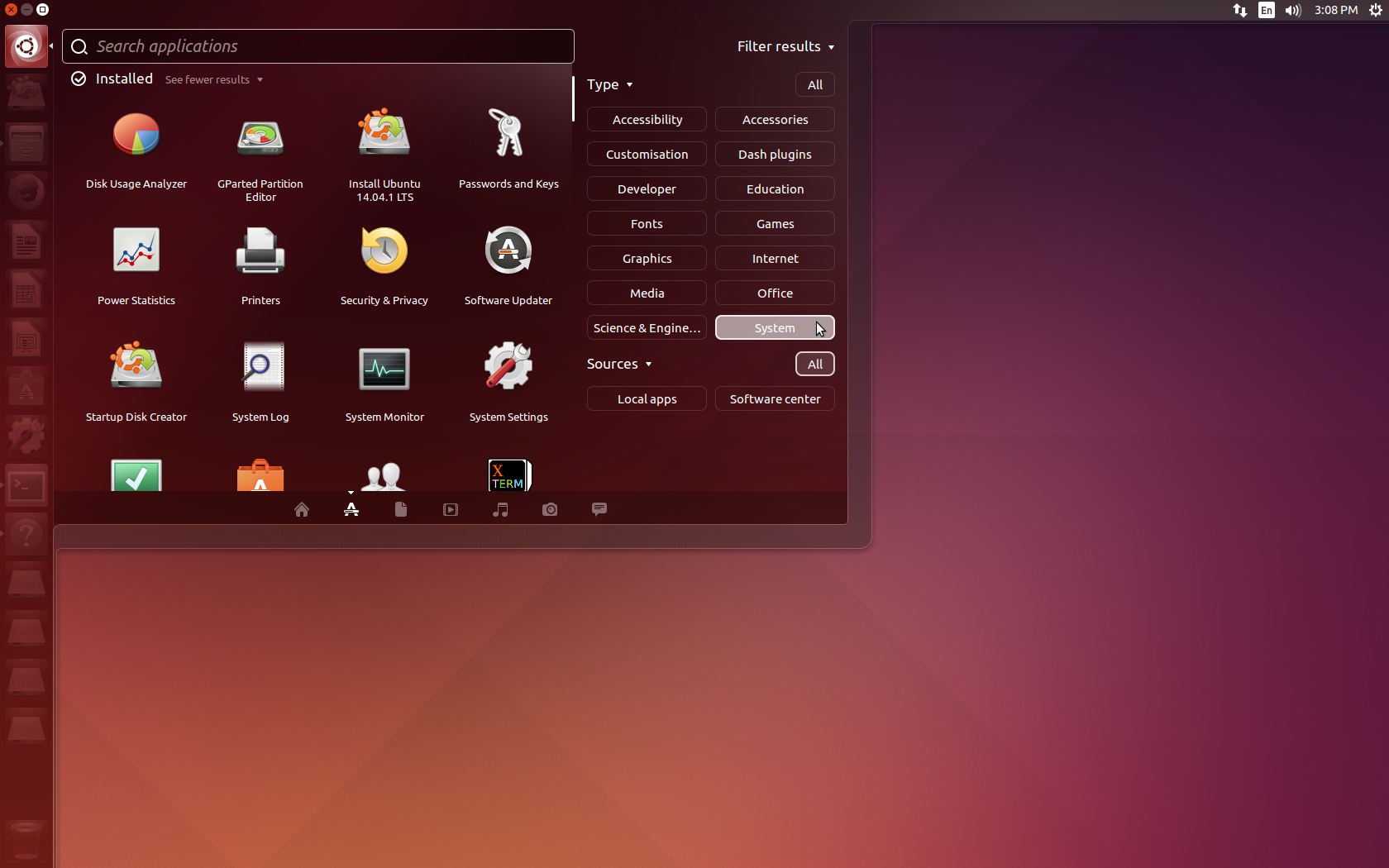
Para todo lo demás tendrá que utilizar el tablero y la forma más fácil de navegar por el Dash (Tablero) es el uso de atajos de teclado.

Para ayudarle con el aprendizaje de los atajos de teclado hay una clave útil que puede ser puesto a disposición por la celebración de la tecla super (tecla de Windows) en el teclado durante varios segundos.


El tablero (Dash) tiene una serie de puntos de vista diferentes disponibles conocidos como lentes. Si nos fijamos en la parte inferior de la pantalla hay pequeños iconos que se utilizan para la visualización de diferentes tipos de información de la siguiente manera:
  • Inicio - Un resumen de las diferentes aplicaciones y archivos utilizados recientemente, etc.
  • Aplicaciones - Una manera de ver todas las aplicaciones en el sistema y las aplicaciones disponibles
  • Archivos y carpetas - Ver y buscar archivos y carpetas en su computadora
  • Música - Seleccione canciones y álbumes en el ordenador o en la web
  • Videos - Seleccione videos en su ordenador o en la web
  • Fotos - Ve fotos
Dentro de cada punto de vista hay resultados locales y resultados en línea y para la mayoría de puntos de vista hay un filtro. Por ejemplo, cuando usted está en la lente de la música puede filtrar por álbum, artista, género y década.

El guión hace esencialmente posible la realización de una serie de diferentes tareas sin tener que abrir una aplicación.

Conexión a Internet

Para conectarse a Internet, haga clic en el icono de red estándar en la esquina superior derecha como se muestra en la imagen y luego elegir la red que desea conectarse.

Si se conecta a una red segura, se le pedirá que introduzca la clave de seguridad. Sólo tienes que hacer esto una vez, como se recordará para la próxima vez.

MP3 Audio, Flash y patentada extras

Al igual que con la mayoría de las distribuciones más importantes que usted tiene que instalar paquetes adicionales con el fin de reproducir archivos MP3 y ver videos Flash.

Durante la instalación se le pedirá que marque una caja para poder reproducir archivos MP3, pero si usted no lo hizo, no todo está perdido.

Hay un paquete en el Centro de Software de Ubuntu llamada "Ubuntu Restricted Extras", que le da todo lo que necesita.

Desafortunadamente instalar el paquete "Ubuntu Restricted Extras" desde dentro del Centro de Software de Ubuntu tiene un defecto importante. Durante la instalación se debería aparecer la licencia para el uso de fuentes TrueType de Microsoft.

A veces aparece el cuadro de aceptación de la licencia detrás de la ventana Centro de Software. Puede acceder al cuadro haciendo clic en el "?" icono en el lanzador.

Lo que es peor es que aunque a veces el mensaje de aceptación no aparece en absoluto.

Para ser sincero, la forma más fácil de instalar el paquete "Ubuntu Restricted Extras" es el uso de la terminal.

Para ello abra una ventana de terminal (Presione Ctrl - Alt - T, todo al mismo tiempo) y escriba los siguientes comandos en la ventana que aparece:

sudo apt-get update

sudo apt-get install ubuntu-restricted-extras

Durante la instalación del paquete aparecerá el cuadro de licencia. Pulse la tecla de tabulación para seleccionar el botón "OK" y pulse Enter para continuar.
Aplicaciones

Para aquellos que se preocupen de que Ubuntu podría no tener las aplicaciones que se han acostumbrado a usar con Windows no tiene por qué preocuparse en absoluto.

Ubuntu tiene todo lo necesario: navegador web, suite de oficina, cliente de correo electrónico, cliente para chat, reproductor de audio y reproductor de video.

Las aplicaciones instaladas:
  • Aisleriot Solitaire - Juego de cartas
  • Brasero - Disco Burning Software
  • FireFox - Navegador Web / Ubuntu Web Browser
  • Calculadora
  • Cheese - Webcam Visor
  • Desktop Sharing
  • Visor de documentos
  • Empatía - Instant Messenging
  • Archivos - File Manager
  • Visor de imágenes
  • LibreOffice - Office Suite
  • Mahjongg - Juego
  • Mines - Buscaminas
  • Remmina - Cliente de escritorio remoto
  • Rhythmbox - Reproductor de audio
  • Screenshot - Captura de pantalla
  • Shotwell - Photo Manager
  • Sudoku - Juego
  • Thunderbird - cliente de correo electrónico
  • Editor De Texto
  • Transmisión - Cliente de Bittorrent
Nuevas funciones en Ubuntu 15.04

Ubuntu 15.04 incluye las siguientes nuevas características:
  • Linux Kernel 3.19
  • Systemd - reemplaza el sistema Upstart init
  • Unity 7.3 tiene unas nuevas opciones de configuración para tener menú que se muestra en todo momento en lugar de sólo pasar el ratón, permitirán al Dash, pantallas HUD y cierre de sesión a aparecer sobre las aplicaciones de pantalla completa, ajustes a animaciones
  • Varias correcciones Compiz incluyendo actualizaciones específicas para NVidia, soporte integrado completo para MATE, actualización de la GTK-Window-Decorador
  • Firefox 37, Chromium 41
  • Plataforma GNOME basado principalmente en la versión 3.14 y QT en la versión 5.4
  • Pulseaudio actualizado a la versión 6

En el siguiente enlace se podra descargar tanto la versión LTS (Versión de actualizaciones a largo plazo 5 años), como la de corto plazo que serian 9 meses de soporte.

Web del Autor: Ubuntu


Nuestras descargas son libres de virus

sábado, 11 de julio de 2015

Fedora Linux 22

Fedora Linux es un sistema operativo basado en RPM y respaldado por una gran comunidad de ingenieros y diseñadores gráficos de todo el mundo, Fedora también cuenta con el apoyo de Red Hat Enterprise. En su versión 22 incorpora el kernel 4.0.4 de Linux, el escritorio GNOME 3.16 por defecto, cambios en su sistema de notificaciones, y un nuevo gestor de paquetes DNF, que sustituirá a YUM para brindar una mejora en velocidad y un menor consumo de recursos.

Fedora y al igual que muchas distribuciones Linux puede ser ejecutada desde un Live dvd sin la necesidad de ser instalada.

El proceso de instalación para esta distro es bastante simple, una vez se ejecuta el instalador seleccionamos el idioma español y el disco donde queremos que el sistema se instale, luego damos una contraseña al root, ingresemos un nombre de usuario a usar por defecto y le introducimos una contraseña (que bien podría ser la misma del root). Resulta una instalación guiada y fácil incluso para personas con muy poca experiencia en GNU/Linux, finalizado el proceso de instalación procederemos a reiniciar el ordenador y tendremos un sistema operativo completo y funcional nuestro equipo; tanto para la reproducción de audio y videos como para navegar por internet de forma segura.

Fedora cuenta con diferentes entornos gráficos: Gnome, Kde, Xfce, Lxde, Mate y Soas

Ahora mostramos imágenes de la apariencia de Fedora 22:

Entorno Gnome


Entorno Kde Plasma


Entorno Xfce


Entorno Lxde


Entorno Mate-compiz


Entorno Soas


Web del Autor Fedora GNU/Linux según el entorno:

Fedora GNU/Linux

Nuestras descargas son libres de virus

jueves, 9 de julio de 2015

Blender 3D

Blender es un programa multiplataforma Open Source, con el que se pueden realizar diseños tanto en 2D como en 3D, posee un completo sistema para trabajar el modelado, texturizado, iluminación, animación, efectos especiales, post-procesamiento de vídeo profesional y la hasta la creación de vídeo juegos.

Además, debido a que Blender es de código abierto, hay una gran comunidad en línea que puede ayudarle a familiarizarse con él. Si es un aficionado curioso interesado en la edición gráfica 3D, podría fácilmente perderse en la documentación.


Imágenes que muestran la interfaz de Blender:


El siguiente vídeo nos muestra el potencial y las grandes características que se pueden alcanzar con este programa de diseño en 3D.


Ficha Técnica:
  • Plataformas soportadas: Windows / XP / Vista / 7 / 8 / 32 y 64bit, GNU/Linux 32 y 64bit, Mac OS X 64bit
  • Idioma: Múltiples idiomas
  • Versión: 2.75a
Web del Autor: Blender 3D

Instalación en sistemas GNU/Linux

Distribuciones Basadas en Debian/deb:
  • sudo apt-get -y install blender
Distribuciones Basadas en Fedora/rpm:
  • sudo yum -y install blender
Nuestras descargas son libres de virus

miércoles, 8 de julio de 2015

Navegador Tor Browser

Tor Browser ha sido diseñado para ayudarle a preservar su privacidad en línea. Tor Browser es un conjunto de herramientas que pueden ayudarle a anonimizar la navegación y la edición web, mensajería instantánea y otras aplicaciones que utilizan el protocolo TCP. Esto puede ser útil para el uso privado y empresarial, significa que la información confidencial se puede mantener fuera de miradas indiscretas. ISPs, registradores de claves y otros tipos de malware no son capaces de realizar un seguimiento de sus actividades fácilmente.

El navegador Tor Browser funciona haciendo rebotar el tráfico en torno a una red distribuida de servidores que se llama "enrutadores cebolla". La interfaz le permite alternar la activación y desactivación en base a cuando se necesita el anonimato en línea. Tor Browser también le permite elegir entre varios túneles de proxy en base a un mapa del mundo que muestra exactamente dónde se encuentra cada uno de ellos.

En general, Tor Browser es una herramienta sencilla, bien organizada y eficaz para los usuarios que se preocupan por la seguridad o la invasión de la privacidad mientras están en línea. La interfaz del navegador es estándar y fácil de usar, la aplicación es relativamente ligera.

Tor Browser es multiplataforma, en la pagina se puede descargar la versión estable para Windows, GNU/Linux y Mac OS X

Ficha Técnica:
  • Plataformas soportadas: Windows 32 / 64bit, GNU/Linux 32 / 64bit, Mac OS X 64bit
  • Idioma: Múltiples idiomas
  • Versión: 4.5.3
Link de descarga: Tor Browser

Nuestras descargas son libres de virus